
Nuestro análisis
 Análisis de Lookingapps
La primera vez que abres una aplicación de autenticación, es normal preguntarte si vas a bloquearte el acceso por tocar algo incorrecto. Mi impresión con Microsoft Authenticator es que resulta más fácil de entender cuando se empieza con una sola cuenta y se comprueba el acceso antes de añadir las demás. Su función no es sustituir todas tus contraseñas de golpe: ayuda a iniciar sesión y a proteger cuentas compatibles mediante métodos de verificación, con menos dependencia de recordar códigos y claves.
Es una aplicación gratuita de seguridad y trabajo desarrollada por Microsoft Corporation. En la tienda tiene una valoración media de 4,6, basada en alrededor de 2,8 millones de puntuaciones, y supera los 100 millones de instalaciones. Es una señal de uso extendido, aunque no garantiza que sea la opción ideal para cada persona. La clasificación PEGI 3 indica que es apta para público general; en la práctica, su utilidad depende de las cuentas que tengas y de cómo prefieras protegerlas.
Qué esperar antes de empezar
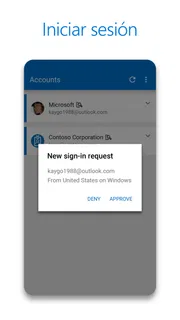
Conviene pensar en Authenticator como una pieza de un proceso de acceso, no como una caja fuerte que resuelve por sí sola toda la seguridad digital. Puede servir para confirmar que eres tú cuando una cuenta solicita una comprobación adicional y, en determinados accesos de Microsoft, facilitar la entrada sin escribir una contraseña. La opción disponible depende del servicio y de la configuración de esa cuenta.
La aplicación tiene sentido si ya utilizas servicios de Microsoft para trabajar o estudiar, o si quieres centralizar métodos de verificación de distintas cuentas compatibles. Si solo buscas guardar contraseñas, no es un gestor de contraseñas completo. Y si tus servicios habituales dependen de otro ecosistema, quizá te resulte más sencillo utilizar el autenticador que ya viene integrado con ese proveedor, siempre que cubra tus necesidades.
La diferencia frente a recibir un código por mensaje es que el segundo método depende de que puedas recibir mensajes en ese número y de que el servicio lo ofrezca. Authenticator evita esa dependencia en los flujos que utilizan la aplicación, pero no convierte automáticamente cualquier cuenta en un acceso sin contraseña. Frente a una llave física de seguridad, ofrece más comodidad en el móvil, aunque no sustituye la protección física dedicada que algunas personas necesitan para cuentas de alto riesgo.
La ficha muestra que se lanzó el 13 de enero de 2015 y que su versión actual es la 6.2609.6214. Puede instalarse en dispositivos con Android 8.0 o posterior. Esa compatibilidad conviene revisarla antes de empezar, especialmente si piensas usar un móvil antiguo como dispositivo de acceso: una aplicación de autenticación solo es práctica si puedes abrirla cuando la necesitas.
Una primera configuración sin prisas
Para empezar, instala la aplicación y elige una cuenta que puedas verificar con facilidad, preferiblemente una que no sea la única vía para recuperar otras cuentas. Después, entra en la configuración de seguridad del servicio que quieras proteger y sigue las instrucciones que ofrece ese servicio para añadir una aplicación de autenticación. En muchos procesos se muestra un código QR que se escanea desde la aplicación, pero el recorrido concreto puede variar según la cuenta.
Más artículos

Uber funciona gracias a una comunidad que casi nunca conversa
Más que pedir un coche, Uber coordina pasajeros, conductores y hábitos urbanos. Su valor colectivo es real, aunque la conversación y las reglas de esa comunidad sigan siendo desiguales.

Duolingo entre avisos y rutinas: cómo Android y iOS moldean el hábito de aprender
Las novedades del sistema no convierten Duolingo en un curso distinto, pero sí cambian dónde encaja su práctica diaria y cuánto depende de nuestros hábitos móviles.
El consejo más útil que puedo dar es no cerrar la página de configuración ni eliminar un método de acceso existente hasta haber completado una prueba real. Si el servicio ofrece códigos de recuperación, guárdalos en un lugar seguro que no dependa exclusivamente del mismo teléfono. Así evitas que perder o cambiar el móvil se convierta en una urgencia justo cuando más necesitas entrar.
Si estás configurando una cuenta de Microsoft, sigue las indicaciones que aparecen durante ese proceso y comprueba qué tipo de aprobación solicita. En otros servicios, la aplicación puede funcionar como generadora de códigos o como medio para confirmar una petición, según lo que admita cada proveedor. No des por hecho que todas las cuentas se comportan igual solo porque aparezcan en la misma aplicación.
En mi opinión, la mejor primera prueba es cerrar la sesión de una cuenta secundaria o abrirla en otro dispositivo y completar el inicio con Authenticator. Esa acción demuestra que el registro quedó bien hecho y que entiendes cómo responder a la solicitud. También permite corregir un problema cuando todavía tienes abierta una sesión alternativa, en vez de descubrirlo después de haber cambiado de teléfono o perdido acceso a la cuenta.
La primera acción que confirma que todo funciona
Cuando una cuenta envíe una solicitud de aprobación, revisa que el aviso corresponda al inicio de sesión que acabas de iniciar. Si no reconoces la petición, no la apruebes por rutina: rechazarla y revisar la actividad de la cuenta es más sensato que aceptar una alerta inesperada. Este hábito es sencillo, pero convierte la aplicación en algo más que una pantalla que se toca para seguir adelante.
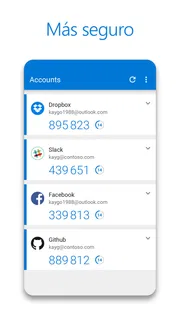
Si se te pide un código, introdúcelo en el servicio que lo solicita y espera a que confirme el acceso. Los códigos de verificación suelen tener una ventana de uso limitada, así que no conviene copiarlos con mucha antelación ni reutilizar uno que ya haya cambiado. Si no funciona, comprueba primero que estás usando el código de la cuenta correcta y que el servicio realmente está solicitando ese método.
Un escenario cotidiano lo ilustra bien: estás en un ordenador compartido o en uno nuevo y necesitas acceder a tu cuenta de trabajo. En vez de depender únicamente de tu memoria o de un mensaje que quizá no llegue, completas la comprobación desde el móvil. Aun así, si no tienes el teléfono a mano, la batería está agotada o no hay conexión cuando el flujo elegido la requiere, el acceso puede volverse más incómodo. Por eso mantendría una alternativa de recuperación preparada.
Hay una diferencia práctica entre añadir una cuenta y probarla. La primera acción solo establece la asociación; la prueba confirma que puedes responder desde el dispositivo y que entiendes el método elegido. Para quien empieza, esta distinción evita una falsa sensación de seguridad y reduce la posibilidad de descubrir un fallo en el peor momento.
Confusiones habituales y cómo evitarlas
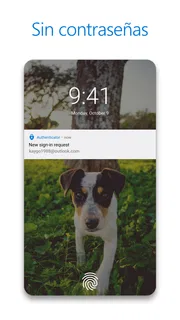
La confusión más común es pensar que Authenticator elimina todas las contraseñas. El resumen de la aplicación habla de accesos sin contraseña, pero eso no significa que cualquier servicio deje de pedir una. El inicio sin contraseña depende de que la cuenta y el proceso lo permitan; otras cuentas pueden seguir utilizando su clave y pedir una verificación adicional. Si un servicio te solicita contraseña, no es necesariamente señal de que la aplicación esté mal configurada.
También es fácil confundir una solicitud legítima con una inesperada. No apruebes avisos solo para hacerlos desaparecer, sobre todo si no acabas de iniciar sesión. Si recibes una petición que no reconoces, recházala y cambia la contraseña de la cuenta afectada si sospechas que alguien más la conoce. La aplicación ayuda a verificar accesos, pero la atención del usuario sigue siendo una parte importante de la protección.
Al cambiar de móvil, no asumiría que instalar de nuevo la aplicación basta para recuperar todo. Antes de borrar o entregar el dispositivo anterior, revisa las opciones de recuperación y transferencia que ofrece cada cuenta y conserva los métodos alternativos que hayas guardado. Las cuentas de distintos proveedores pueden tener procedimientos diferentes, así que merece la pena verificar una por una las que más te importan.
Otra duda frecuente es si hace falta usarla para cada acceso. No necesariamente: el servicio decide cuándo pedir una comprobación, y los métodos varían entre cuentas. Si solo quieres proteger una cuenta concreta, puedes empezar por ella y dejar el resto para después. Añadir muchas de golpe no mejora la experiencia si luego no recuerdas qué método usa cada una o cómo recuperar el acceso.
La comodidad también tiene límites: concentrar verificaciones en un único teléfono crea un punto de dependencia. Si pierdes el dispositivo, lo rompes o no puedes desbloquearlo, puedes encontrarte con fricción. No lo interpretaría como un motivo para evitar la aplicación, sino como una razón para guardar códigos de recuperación cuando se ofrezcan y mantener actualizado un método alternativo de acceso.
Cuándo elegir otra opción y cuál sería mi siguiente paso
La recomendaría a quien quiere reforzar cuentas compatibles y está dispuesto a dedicar unos minutos a configurar y probar cada acceso. Es especialmente útil para personas que ya usan servicios de Microsoft y prefieren aprobar una solicitud desde el móvil antes que depender siempre de códigos recibidos por mensaje. Para una empresa, puede encajar en una rutina de inicio de sesión vinculada a cuentas de trabajo, aunque la configuración concreta debe seguir las instrucciones de la organización.
En cambio, elegiría una alternativa si necesitas un gestor dedicado para guardar, organizar y completar contraseñas, o si buscas una llave física como defensa adicional para cuentas especialmente sensibles. También puede convenirte el autenticador de otro proveedor si tus cuentas principales se administran allí y quieres mantener el flujo en una sola plataforma. No hay una opción universalmente mejor: importa más que puedas recuperar las cuentas y reconocer las solicitudes que recibes.
Mi siguiente paso sería proteger primero una cuenta importante pero recuperable, completar un inicio de sesión de prueba y guardar sus vías de recuperación antes de continuar. Después añadiría otras cuentas de una en una, anotando de forma segura qué método utiliza cada una. Así, si algo no funciona, sabrás qué cambio lo provocó y no tendrás que revisar una configuración entera.
En conjunto, Microsoft Authenticator me parece una opción práctica cuando se usa con expectativas realistas: simplifica ciertas verificaciones y puede facilitar algunos accesos sin contraseña, pero no elimina la necesidad de pensar en recuperación, dispositivos disponibles y solicitudes sospechosas. La descarga es gratuita y la versión actual exige Android 8.0 o posterior. Si te encaja esa forma de gestionar el acceso y haces una prueba antes de depender de ella, puede ser una ayuda concreta para iniciar sesión con más confianza.
Ventajas
- Permite aprobar solicitudes de inicio de sesión con un toque.
- Genera códigos de verificación incluso sin conexión a internet.
- Ofrece copias de seguridad en la nube para recuperar cuentas.
- Incluye autenticación biométrica para proteger el acceso a la app.
- Puede completar códigos automáticamente en sitios y aplicaciones compatibles.
Desventajas
- La restauración de copias puede variar según el sistema operativo.
- Algunas funciones requieren una cuenta Microsoft.
- Las notificaciones de aprobación pueden tardar en llegar.
- Cambiar de teléfono puede exigir configurar de nuevo ciertos accesos.
- No todos los servicios admiten el inicio de sesión sin contraseña.


