




Nuestro análisis
 Análisis de Lookingapps
Cuando necesito preparar una imagen para una publicación, una invitación o una presentación y no quiero abrir un programa de escritorio, recurro a Canva. Su mayor acierto, desde mi punto de vista, es reunir diseños prediseñados y herramientas de edición en un espacio que se maneja bien desde el móvil. No hace falta empezar con una página en blanco ni saber de composición para obtener algo presentable; aun así, el resultado mejora mucho cuando uno dedica un momento a ajustar el diseño en vez de aceptar la primera plantilla.
Es una aplicación de arte y diseño creada por Canva, disponible gratis y clasificada como PEGI 3. En Google Play supera los 500 millones de instalaciones y reúne una valoración media de 4,8, con 28 millones de valoraciones y 29 mil reseñas. La versión actual es la 2.383.0 y requiere Android 8.0 o posterior. Esos números hablan de una herramienta muy extendida, pero mi recomendación depende menos de su popularidad que de una pregunta sencilla: ¿quieres crear piezas visuales con rapidez y flexibilidad, o necesitas control minucioso sobre cada detalle?
Las plantillas convierten una idea en un diseño editable
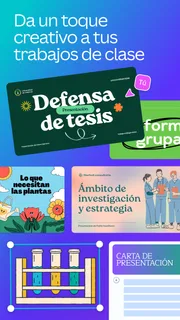
La capacidad que más condiciona la experiencia es trabajar a partir de una plantilla y adaptarla, en lugar de construir cada composición desde cero. Para mí, esa diferencia es importante: la plantilla ofrece una estructura inicial —distribución de texto, imágenes y elementos— y después puedo cambiar colores, tipografías y contenido para acercarla a lo que busco. Es una forma práctica de vencer el bloqueo de la página vacía, no una garantía de que cualquier diseño vaya a quedar bien automáticamente.
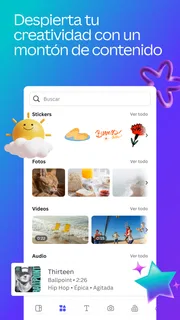
La aplicación sirve para preparar imágenes, vídeos, presentaciones, logos y otros materiales visuales. Esa variedad resulta útil si una misma persona gestiona, por ejemplo, una invitación familiar y publicaciones para un pequeño proyecto. También puede crear la impresión de que todo se resuelve igual de bien en cualquier formato; en la práctica, cada pieza exige revisar sus proporciones y legibilidad. Un diseño que funciona como publicación cuadrada quizá no conserve el mismo equilibrio al convertirlo en una presentación o una historia vertical.
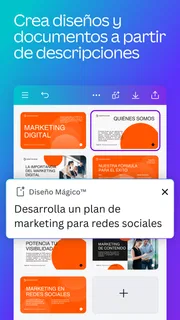
La presencia de funciones de inteligencia artificial puede ayudar a poner en marcha una tarea, pero no sustituye el criterio al elegir imágenes, revisar el texto o decidir qué debe destacar. Yo trataría esas herramientas como un punto de partida y no como un director creativo automático. Antes de compartir una pieza, conviene comprobar que los elementos no compiten entre sí y que la información importante se entiende de un vistazo.
Un flujo cómodo para empezar y luego corregir
En el uso diario, lo razonable es definir primero el propósito y el formato: no es lo mismo anunciar una actividad que presentar una idea a un grupo. Después se puede escoger una plantilla cercana al objetivo y sustituir el contenido de ejemplo. Este orden ahorra tiempo frente a probar diseños al azar, y evita acabar con una composición vistosa que no comunica lo necesario.
Un consejo concreto que me funciona es elegir una plantilla por su estructura, no por su tema. Si el título tiene espacio suficiente y la imagen ocupa una zona apropiada, probablemente pueda adaptarla aunque el ejemplo original trate de otra cosa. Cambiar cada elemento a la vez suele llevar a perder la coherencia visual; es más fácil modificar primero el texto, luego la imagen y finalmente los colores o detalles decorativos.
Más artículos

Uber funciona gracias a una comunidad que casi nunca conversa
Más que pedir un coche, Uber coordina pasajeros, conductores y hábitos urbanos. Su valor colectivo es real, aunque la conversación y las reglas de esa comunidad sigan siendo desiguales.

Duolingo entre avisos y rutinas: cómo Android y iOS moldean el hábito de aprender
Las novedades del sistema no convierten Duolingo en un curso distinto, pero sí cambian dónde encaja su práctica diaria y cuánto depende de nuestros hábitos móviles.
En una pantalla pequeña, la edición tiene límites naturales: tocar el elemento correcto puede requerir cuidado cuando varias capas quedan próximas, y revisar alineaciones con precisión es menos cómodo que en una pantalla grande. Para cambios rápidos, eso no me parece un problema decisivo. Si voy a retocar una composición con muchos detalles, prefiero reservar la revisión final para una pantalla con más espacio, si tengo esa opción.
Un caso cotidiano: preparar una invitación clara
Imagina que quieres invitar a varias personas a una comida y necesitas compartir la información por mensajería. Puedes buscar una composición que deje sitio para el motivo, la fecha, el lugar y una imagen, reemplazar el texto de muestra y ajustar los colores para que el conjunto tenga un tono personal. La ventaja no es solo terminar antes: al partir de una distribución ya organizada, resulta más fácil notar si falta un dato o si el título está escondido entre adornos.
Antes de enviarla, comprobaría la invitación en el propio móvil como si fuera quien la recibe. ¿Se lee el lugar sin ampliar? ¿La fecha destaca? ¿Hay algún texto de ejemplo que se haya quedado olvidado? Esta revisión es un paso pequeño, pero evita un fallo común de las plantillas: quedarse con una pieza bonita que conserva detalles irrelevantes o información provisional.
La misma lógica sirve para una publicación de un negocio pequeño o un aviso de una asociación. Se puede mantener una línea visual reconocible sin diseñar cada pieza desde cero, siempre que se reutilicen con intención los mismos colores y estilos. La contrapartida es que una plantilla popular puede dar lugar a resultados familiares; personalizar el contenido y simplificar elementos decorativos ayuda más que añadir adornos por añadir.
Lo que conviene revisar antes de elegirla
La facilidad de empezar es también una fuente de fricción: hay tantas posibilidades que se puede pasar más tiempo mirando plantillas que editando. Para evitarlo, yo fijaría de antemano tres cosas —formato, mensaje principal y tono— y descartaría diseños que no resuelvan esas necesidades. Cuanto más específico sea el objetivo, más útil resulta esa selección inicial.
Además, que la aplicación sea gratuita no significa que todo lo que se ofrece dentro lo sea. Canva incluye compras integradas que, si se facturan a través de Google Play, van de 1,19 € a 270,00 €. Por eso, antes de invertir tiempo en una opción concreta, revisaría si el elemento o recurso elegido está disponible sin coste y confirmaría cualquier compra antes de continuar. La versión gratuita puede bastar para muchas tareas sencillas, pero conviene no confundir acceso a la aplicación con acceso gratuito a cada recurso.
Otro límite práctico es que una plantilla puede hacer que varias piezas se parezcan demasiado entre sí. Si la identidad visual de una marca debe ser muy distintiva, quizá sea mejor crear un sistema propio con reglas claras o recurrir a una herramienta de diseño con control más detallado. Canva facilita producir una primera versión coherente; no elimina la necesidad de tomar decisiones de diseño ni garantiza originalidad por sí sola.
También hay tareas para las que no la elegiría como herramienta principal. Si necesito preparar una ilustración desde cero con ajustes muy precisos, organizar un proyecto complejo o inspeccionar cada detalle a gran escala, una aplicación especializada de escritorio puede resultar más adecuada. Para una edición rápida, una pieza social o una presentación cotidiana, en cambio, la accesibilidad y los diseños de partida suelen pesar más que el control avanzado.
Para quién tiene más sentido
La recomendaría a quien prepara materiales visuales de manera ocasional, a estudiantes que quieren ordenar una presentación, a personas que organizan eventos y a pequeños negocios que necesitan comunicar novedades sin convertir cada publicación en un proyecto largo. También puede encajar con alguien que tiene una idea clara pero poca experiencia en diseño: la estructura inicial reduce la curva de entrada y deja margen para aprender probando.
Puede no ser la mejor elección para quien detesta trabajar con plantillas, busca resultados muy singulares desde el primer minuto o necesita herramientas especializadas para un flujo profesional exigente. En esos casos, conviene comparar con editores centrados en ilustración, maquetación o tratamiento de imagen. La decisión no es cuál tiene más funciones en abstracto, sino si el ahorro de tiempo y la facilidad de edición compensan el menor control que puede sentirse en el móvil.
Para mí, el mejor método es empezar con una sola pieza y probar el recorrido completo antes de organizar un proyecto grande: seleccionar el formato, adaptar una plantilla, revisar la legibilidad y comprobar qué recursos implican un pago. Así se descubre pronto si el modo de trabajo encaja con las propias necesidades. Si la tarea consiste en comunicar algo visual con claridad y sin demasiada preparación, es una opción muy práctica; si el objetivo exige precisión fina o una identidad completamente original, la usaría como apoyo y no como solución única.
En conjunto, Canva destaca por hacer accesible la creación visual desde el teléfono sin obligarme a comenzar en blanco. Su utilidad real aparece cuando las plantillas se usan como estructura flexible y se revisan con criterio, no cuando se aceptan tal cual. La aplicación es gratuita, aunque ofrece compras integradas, y esa combinación merece atención antes de elegir recursos. Si buscas rapidez para invitaciones, publicaciones o presentaciones, yo la probaría; si necesitas control exhaustivo, elegiría una herramienta más especializada para el trabajo principal.
Ventajas
- Ofrece plantillas para crear diseños con rapidez.
- Permite colaborar en proyectos con otras personas.
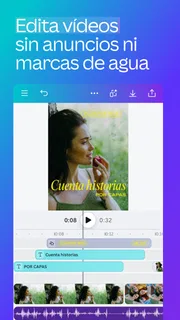
- Incluye herramientas para editar fotos y vídeos.
- Facilita compartir diseños en distintos formatos.
- Sincroniza los proyectos entre dispositivos compatibles.
Desventajas
- Algunas funciones requieren una suscripción de pago.
- Las plantillas populares pueden hacer que los diseños se parezcan.
- Editar diseños complejos puede resultar incómodo en una pantalla pequeña.
- Algunas herramientas necesitan conexión a internet.
- La exportación puede tardar con proyectos grandes.


