






Nuestro análisis
 Análisis de Lookingapps
La primera vez que abrí Zoom Workplace, me llamó la atención que no se limita a servir para entrar en videollamadas: reúne reuniones, chat, teléfono y documentos en una misma aplicación, con funciones de inteligencia artificial integradas. Esa amplitud puede resultar útil si tu equipo ya trabaja con Zoom, aunque también hace que la pantalla parezca más cargada que la de una herramienta pensada exclusivamente para hablar cara a cara. Mi consejo para empezar es sencillo: no intentes explorar cada apartado de golpe. Elige una tarea concreta —por ejemplo, asistir a una reunión— y aprende primero ese recorrido.
Qué puedes esperar al abrirla
Zoom Workplace es una aplicación de empresa desarrollada por zoom.com. En Android se ofrece gratis para instalar, aunque dentro de la aplicación hay compras integradas; las opciones que se facturan mediante Google Play aparecen entre 11,49 € y 194,99 €. La clasificación de contenido indica control parental, y la aplicación requiere Android 9 como mínimo. En la tienda figura con una valoración media de 4,0, alrededor de 4,6 millones de valoraciones y más de mil millones de instalaciones; son cifras que hablan de una herramienta muy extendida, pero no garantizan que encaje con la forma de trabajar de todo el mundo.
La idea práctica es tener varios tipos de comunicación laboral en un único lugar. Puedes usarla para reuniones y chat, y también encontrarás herramientas relacionadas con llamadas telefónicas y documentos. La experiencia cambia bastante según qué servicios use tu organización y qué acceso tengas: no todas las personas necesitan cada apartado, ni todas las funciones tienen por qué estar disponibles con la misma configuración. Para un usuario nuevo, conviene entenderla como un espacio de trabajo que puede cubrir varias tareas, no como una simple cámara con un botón para llamar.
Guías y análisis de Zoom Workplace

Duolingo entre avisos y rutinas: cómo Android y iOS moldean el hábito de aprender
Las novedades del sistema no convierten Duolingo en un curso distinto, pero sí cambian dónde encaja su práctica diaria y cuánto depende de nuestros hábitos móviles.

Uber funciona gracias a una comunidad que casi nunca conversa
Más que pedir un coche, Uber coordina pasajeros, conductores y hábitos urbanos. Su valor colectivo es real, aunque la conversación y las reglas de esa comunidad sigan siendo desiguales.
Si solo quieres conectarte a una videollamada ocasional, la aplicación puede sentirse más compleja de lo necesario. En cambio, si recibes invitaciones de trabajo con frecuencia o alternas entre reuniones y mensajes del equipo, tenerlo todo junto puede evitar que saltes entre aplicaciones. Frente a una herramienta centrada únicamente en llamadas, Zoom Workplace apuesta por abarcar más; frente a una plataforma de colaboración que tu equipo ya tenga organizada, no será automáticamente mejor. La diferencia útil depende de dónde estén tus compañeros y tus conversaciones habituales.
Antes de tocar nada, elige tu objetivo
Al instalarla, piensa qué quieres conseguir primero: entrar a una reunión, hablar con un contacto o revisar el espacio de trabajo de tu organización. Esa decisión ayuda a separar lo esencial de los apartados que puedes dejar para más adelante. Si has recibido una invitación, tenla a mano y empieza por ella. Si la instalas por iniciativa propia, no esperes que la aplicación cree por sí sola una rutina de equipo: la utilidad diaria aumenta cuando las personas con las que trabajas también la utilizan.
También merece la pena comprobar qué cuenta o acceso te pide tu trabajo antes de configurar más cosas. En un entorno empresarial puede haber diferencias entre usar la aplicación por cuenta propia y acceder a las herramientas de una organización. Si algo no aparece como esperabas, primero confirma que has entrado en el espacio correcto y que tienes autorización para usarlo, en lugar de asumir que el teléfono está fallando.
Una primera configuración sin complicaciones
Para una primera entrada, mantén el proceso corto. Instala la aplicación desde la tienda de tu dispositivo, inicia sesión si ya tienes una cuenta o sigue las indicaciones para acceder a la reunión o al entorno de trabajo que te corresponde. No hace falta configurar todas las opciones antes de probarla. Si el objetivo es asistir a una llamada, resolver el acceso y revisar los controles básicos te dará una primera experiencia más clara que explorar de inmediato las funciones de chat, teléfono y documentos.
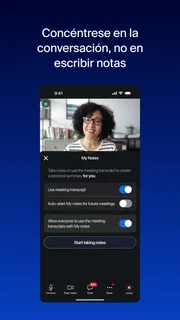
Antes de una reunión importante, dedica un momento a identificar cómo se activa el audio y el vídeo y dónde están los controles para silenciarlos. Es una pequeña preparación que evita el apuro de buscarlos mientras otras personas esperan. Yo también comprobaría que el nombre visible sea el que quieres usar en ese contexto. No es una tarea técnica: es una forma sencilla de entrar con más confianza, sobre todo si todavía no conoces bien la interfaz.
Si aparece una solicitud relacionada con el acceso al micrófono o a la cámara, piensa en la tarea que vas a realizar. Para participar hablando, el micrófono es necesario en la práctica; si solo necesitas escuchar, puedes empezar con una participación más discreta y activar el audio cuando te haga falta. No concedas permisos por rutina: decide según lo que quieras hacer en ese momento y revisa los ajustes del dispositivo si una función no responde como esperabas.
La primera pequeña victoria: entrar y participar
Una primera experiencia satisfactoria no tiene que ser organizar una reunión completa. Puede ser entrar correctamente a una invitación, escuchar a los demás y enviar un mensaje pertinente por el chat. Ese recorrido te enseña lo más importante: cómo llegar a la conversación y cómo elegir entre hablar en voz alta o escribir. Para una persona nueva, saber hacer esas dos cosas con calma suele ser mucho más valioso que conocer cada opción avanzada.
Imagina una situación cotidiana: recibes desde el teléfono una invitación para revisar un documento con tu equipo mientras vas de camino a casa. Puedes entrar a la reunión, escuchar la explicación y usar el chat si necesitas compartir una aclaración sin interrumpir a quien está hablando. Al terminar, ya habrás comprobado que la aplicación sirve para una tarea real, no solo que se abre. Si debes consultar el documento o continuar el intercambio después, podrás explorar las herramientas de trabajo que tu organización tenga habilitadas.
Un consejo menos evidente es no usar el chat como sustituto automático de todo lo que se dice en una reunión. Si una pregunta necesita una respuesta inmediata, hablar puede ser más directo; si se trata de un detalle breve o quieres evitar interrumpir, escribir puede funcionar mejor. Alternar con intención hace que la conversación sea más ordenada y te ayuda a aprovechar la aplicación sin estar pendiente de todos sus controles a la vez.
Lo que suele confundir al principio
La primera confusión posible es pensar que instalar la aplicación equivale a tener acceso inmediato a todas las herramientas. En un uso de empresa, lo que puedes hacer depende de tu cuenta y de cómo esté preparado el entorno de trabajo. Si no encuentras una función, distingue entre un problema de navegación y una limitación de acceso: busca primero el apartado adecuado y, si sigue sin aparecer, pregunta al responsable de tu organización. Reinstalar o repetir la configuración sin saber qué falta rara vez es el primer paso más útil.
Otra duda común es si merece la pena usarla para cualquier conversación. Yo no la elegiría para reemplazar todas las llamadas personales ni para obligar a un grupo pequeño a cambiar de herramienta si ya se coordina bien por otro medio. Su ventaja se nota más cuando hay reuniones recurrentes y mensajes vinculados al trabajo. Para una llamada puntual con alguien que usa otra plataforma, la opción que ambos ya tengan a mano puede ser más sencilla.
También conviene tener expectativas realistas sobre la amplitud de la interfaz. Reuniones, chat, teléfono y documentos en el mismo espacio pueden reducir cambios de aplicación, pero implican más secciones que aprender. Si solo utilizas una función, ignora el resto hasta que surja una necesidad concreta. No necesitas dominar todo el producto para participar bien en una reunión, y avanzar por tareas evita que la cantidad de opciones se convierta en una barrera.
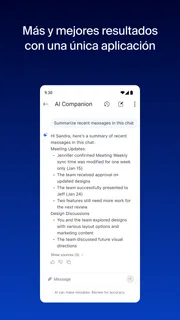
La inteligencia artificial integrada puede llamar la atención, pero yo no empezaría por ahí. Primero aprende el flujo habitual de tu equipo y comprueba qué herramientas están disponibles para tu cuenta. Después decide si las funciones de IA ayudan en una tarea real. Esa secuencia evita depender de una función antes de saber cómo encaja en tu trabajo y permite evaluar su utilidad por el tiempo o el esfuerzo que te ahorra, no por lo novedosa que parezca.
Cómo sacarle más partido sin complicarte
Cuando ya hayas entrado a un par de reuniones, el siguiente paso razonable es observar cómo se organiza la comunicación de tu equipo. Si los asuntos continúan por chat y hay documentos asociados, mantener ese contexto dentro de la misma aplicación puede facilitar el seguimiento. Un uso práctico es reservar el chat para aclaraciones y mensajes que puedan esperar, y dejar la conversación en directo para decisiones que necesitan intercambio inmediato. Así reduces interrupciones y evitas convertir cada pequeño asunto en una llamada.
Si trabajas desde el móvil, piensa también en el entorno físico. Una reunión puede ser menos cómoda si estás en un lugar ruidoso, con conexión inestable o sin posibilidad de hablar con tranquilidad. En esas circunstancias, escuchar primero y escribir cuando corresponda puede ser más sensato que insistir en participar por voz. La aplicación ofrece varios canales de comunicación; aprovecharlos bien significa elegir el que se adapta a la situación, no mantener siempre la cámara o el micrófono activos.
Para quienes alternan entre llamadas, reuniones y documentos durante la jornada, el valor está en la continuidad: puedes reducir el cambio entre servicios cuando las herramientas que necesitas están disponibles en el mismo espacio. El intercambio es que la aplicación puede resultar excesiva para quien solo busca una función concreta. Antes de pagar por compras integradas, revisa qué necesitas realmente y qué acceso ofrece tu organización; la descarga es gratuita, pero eso no significa que todos los servicios o planes sean gratuitos.
El historial de la aplicación en la tienda empieza el 24 de enero de 2013, y su presencia actual es amplia: supera los mil millones de instalaciones. Aun así, la popularidad no debería decidir por ti. La valoración media de 4,0, basada en alrededor de 4,6 millones de valoraciones, es una referencia general, no una garantía sobre la experiencia en tu teléfono, tu conexión o la configuración de tu empresa. Si tu prioridad es una interfaz mínima para una sola llamada, una alternativa más simple puede resultarte más cómoda.
Para quién la recomendaría y cuándo elegir otra cosa
Yo recomendaría Zoom Workplace a quien recibe invitaciones laborales con regularidad, necesita alternar entre reuniones y chat o quiere reunir varias formas de colaboración en una aplicación. También puede encajar bien con alguien que empieza a trabajar con un equipo que ya la utiliza: en ese caso, el primer objetivo es fácil de medir y no exige explorar todo el producto. La descarga sin coste hace que probar el acceso básico sea sencillo, aunque conviene tener presente que existen compras dentro de la aplicación.
La dejaría para más adelante si tu uso consiste en una llamada ocasional, si tu grupo ya tiene una solución que todos manejan o si no necesitas las funciones de trabajo que justifican una interfaz más completa. También la pensaría dos veces si buscas que una sola aplicación resuelva automáticamente la organización del equipo: el software puede reunir canales, pero las personas todavía necesitan acordar dónde se comparten decisiones y cómo se continúa cada conversación.
En mi opinión, la mejor forma de empezar es instalarla, entrar a una reunión real y aprender los controles básicos de audio, vídeo y chat. Después, explora teléfono, documentos o funciones de IA solo si aparecen en tu trabajo cotidiano. Ese recorrido convierte una aplicación con muchas posibilidades en una herramienta manejable y te permite decidir con criterio si merece ocupar un lugar permanente en tu móvil. Zoom Workplace es más convincente cuando acompaña una rutina de equipo ya existente; para una necesidad aislada, elegir la opción más sencilla sigue siendo perfectamente razonable.
Ventajas
- Permite compartir la pantalla durante reuniones.
- Incluye subtítulos en tiempo real para seguir conversaciones.
- Ofrece fondos virtuales para personalizar la imagen.
- Facilita programar reuniones desde la aplicación.
- Permite enviar mensajes privados y grupales.
Desventajas
- Algunas funciones requieren una suscripción de pago.
- La calidad de las llamadas depende de una conexión estable.
- Puede consumir bastante batería en reuniones largas.
- Las notificaciones pueden resultar numerosas si no se ajustan.
- El uso de vídeo puede elevar el consumo de datos móviles.


