



Nuestro análisis
 Análisis de Lookingapps
Cuando el trabajo se reparte entre mensajes, reuniones y documentos, es fácil acabar buscando una decisión en el lugar equivocado. Microsoft Teams intenta reducir ese ir y venir reuniendo la conversación de un equipo y sus encuentros en una misma aplicación. En mi experiencia, funciona mejor cuando el grupo acuerda cómo usarla: sin una mínima organización, puede convertirse en otra bandeja de notificaciones que revisar.
Es una aplicación de empresa desarrollada por Microsoft Corporation, disponible gratis y con una edad recomendada de PEGI 3. Su ficha muestra una valoración media de 4,6, unos 8,8 millones de valoraciones y más de 500 millones de instalaciones, una escala que explica por qué es habitual encontrarla en organizaciones distintas. La versión actual es 1416/1.0.0.2026183002. También puede incluir compras dentro de la aplicación de 10,00 € a 129,00 € cuando se facturan a través de Google Play.
Un flujo de trabajo que empieza por ordenar las conversaciones
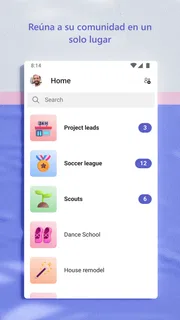
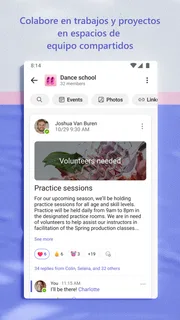
Al abrir Teams en el móvil, conviene distinguir entre una charla rápida y una conversación que debe conservar contexto. Para lo primero, un mensaje directo suele ser suficiente. Para coordinar a varias personas sobre un tema que continuará durante días, prefiero usar el espacio de equipo y mantener allí los mensajes relacionados. Así, quien se incorpora tarde puede seguir el hilo sin depender de que alguien le reenvíe capturas o resuma todo por privado.
El beneficio no consiste simplemente en tener muchos chats en un solo sitio; consiste en reducir la dispersión si todos respetan una estructura común. Si se mezclan consultas urgentes, avisos generales y decisiones de un proyecto en la misma conversación, localizar algo después resulta tan pesado como buscarlo en un grupo de mensajería saturado. Mi recomendación es reservar cada espacio para un propósito reconocible y escribir mensajes con suficiente contexto para que se entiendan sin una explicación aparte.
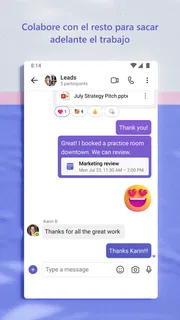
En una jornada corriente, por ejemplo, puedo leer por la mañana una pregunta del equipo, responder con el dato necesario y dejar la discusión de fondo en su conversación correspondiente. Si el asunto necesita una explicación hablada, paso a una reunión; cuando termina, conviene volver al hilo y dejar por escrito el acuerdo. Ese hábito hace que el chat no dependa de la memoria de quienes estuvieron presentes y ayuda a que una persona ausente pueda ponerse al día.
La aplicación también tiene sentido para quien alterna entre coordinación y trabajo individual. Una persona responsable de un turno puede consultar cambios, preguntar quién cubre una tarea y entrar en una reunión desde el teléfono, mientras que alguien que trabaja en un proyecto puede seguir las conversaciones del grupo sin mantener varios servicios abiertos. En ambos casos, el valor real depende de que el equipo centralice de verdad la actividad, en vez de seguir tomando decisiones importantes por canales paralelos.
Qué revisar antes de usarla a diario
La primera comprobación útil es decidir qué avisos necesitas recibir de inmediato y cuáles pueden esperar. Si cada actividad provoca una interrupción, la app deja de ayudar y compite con cualquier tarea que requiera concentración. Yo revisaría las opciones de notificación disponibles en el dispositivo y en la propia aplicación, y después ajustaría la rutina del equipo: no todo mensaje necesita el mismo nivel de urgencia.
Más artículos

Uber funciona gracias a una comunidad que casi nunca conversa
Más que pedir un coche, Uber coordina pasajeros, conductores y hábitos urbanos. Su valor colectivo es real, aunque la conversación y las reglas de esa comunidad sigan siendo desiguales.

Duolingo entre avisos y rutinas: cómo Android y iOS moldean el hábito de aprender
Las novedades del sistema no convierten Duolingo en un curso distinto, pero sí cambian dónde encaja su práctica diaria y cuánto depende de nuestros hábitos móviles.
También merece la pena comprobar cómo se comporta Teams con la cuenta y el entorno de trabajo que realmente vas a usar. La experiencia de una persona que entra a una conversación individual no es idéntica a la de quien pertenece a varios equipos y participa en reuniones distintas. Antes de depender del móvil para un día completo, probaría el acceso a los espacios habituales, las alertas y la entrada a una reunión. Es una forma sencilla de detectar fricciones cuando todavía no hay una llamada importante a punto de empezar.
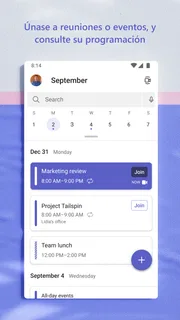
En una reunión, el teléfono es práctico para incorporarse desde otro lugar o escuchar mientras se está lejos del escritorio, pero la pantalla pequeña limita lo que se puede revisar a la vez. Si necesitas consultar documentos, tomar notas extensas y seguir a varias personas, un ordenador suele ser más cómodo. En cambio, para una conversación breve o para participar mientras te desplazas, el móvil puede ser suficiente, siempre que el entorno permita atender sin distracciones.
Hay otra decisión de organización que ahorra tiempo: separar la comunicación que requiere respuesta de los avisos que solo informan. No hace falta responder con un mensaje nuevo a cada notificación si basta con reconocer una actualización en el hilo correspondiente. Cuanto más clara sea esa convención, menos se llena el chat de confirmaciones repetidas. Esto no es una función secreta, sino una práctica de equipo que mejora el uso de Teams más que acumular conversaciones sin criterio.
Atajos de hábito para encontrar las cosas más rápido
Una costumbre especialmente útil es abrir el hilo antes de contestar, en lugar de responder desde la notificación sin revisar el contexto. En una conversación activa pueden haberse añadido datos o cambiado la pregunta; responder al mensaje original sin leer lo nuevo crea confusión. Cuando el asunto ya tiene varias respuestas, dedicar unos segundos a recorrerlas evita que el grupo repita información o tome como vigente una propuesta que se descartó.
También separo mentalmente los mensajes que requieren una acción de aquellos que solo necesito consultar. Si alguien solicita una decisión, respondo con una conclusión clara y, cuando procede, con el siguiente paso. Si solo comparte un aviso, no lo convierto en una discusión paralela. Este patrón hace que las conversaciones sean más legibles desde el móvil, donde navegar por una cadena larga resulta menos cómodo que en una pantalla grande.
Para una reunión, ayuda llegar con una pregunta concreta y cerrar con un resumen escrito en el espacio donde ya se hablaba del tema. No hace falta redactar un acta formal para cada llamada: basta con dejar claro qué se decidió y quién continúa la tarea, si esa información es necesaria. Así se evita que el chat y las reuniones se conviertan en dos versiones desconectadas de la misma conversación. En equipos remotos o con horarios distintos, esa continuidad es más valiosa que intentar estar disponible en todo momento.
Si participas en varios grupos, intenta no usar los mensajes privados como archivo personal de decisiones compartidas. Lo que solo queda en una conversación entre dos personas puede resultar invisible para el resto, incluso si afecta al trabajo colectivo. Cuando una respuesta cambia el plan del grupo, trasladarla al hilo apropiado da contexto y evita que otro compañero vuelva a preguntar lo mismo. Es una forma simple de mantener la información cerca de quienes la necesitan.
Dónde se notan los límites y cuándo elegir otra opción
Teams no elimina el coste de cambiar de contexto. Alternar entre mensajes, llamadas y otros trabajos sigue exigiendo atención, y recibir demasiados avisos puede fragmentar el día. Tampoco es la mejor herramienta si lo único que buscas es conversar informalmente con familia o amistades: una aplicación de mensajería personal suele ser más directa y menos ligada a la organización del trabajo.
La experiencia puede resultar pesada para un grupo pequeño que solo necesita intercambiar unas pocas notas y nunca organiza reuniones. En ese caso, un chat sencillo puede bastar y tener menos elementos que mantener. En el extremo opuesto, si una tarea depende de documentación extensa, edición detallada o seguimiento minucioso, conviene trabajar con las herramientas especializadas que el equipo ya use y reservar Teams para coordinarse. No lo trataría como sustituto automático de cada aplicación de trabajo.
Otro límite es cultural: la aplicación no decide por el equipo qué merece una conversación, quién debe contestar ni cuánto tiempo se espera para responder. Sin acuerdos, algunos participantes pueden usar mensajes directos, otros escribir en espacios compartidos y otros convocar reuniones para resolver cualquier duda. El resultado es una historia repartida en varios sitios. Antes de extenderla a toda una organización, ayuda establecer nombres y propósitos claros para los espacios, además de una norma razonable para las urgencias.
En cuanto al coste, la descarga es gratuita, pero la ficha contempla compras integradas de 10,00 € a 129,00 € si se facturan a través de Google Play. Por eso, si tu organización piensa utilizar funciones o servicios que impliquen pago, revisaría las condiciones aplicables a la cuenta antes de dar por hecho que toda la experiencia será gratuita. Para quien solo quiere probar la aplicación o participar en conversaciones de su equipo, el acceso gratuito permite empezar sin pagar por la descarga.
Una buena elección para equipos con hábitos claros
Mi impresión final es que Microsoft Teams resulta más útil como punto de encuentro de un equipo que como simple aplicación de chat. Sus más de 500 millones de instalaciones muestran que está presente en muchos entornos, pero la popularidad no garantiza que encaje con cualquier forma de trabajar. Yo la recomendaría a quienes ya necesitan coordinar mensajes y reuniones en un contexto de empresa, especialmente si sus compañeros están dispuestos a mantener las decisiones en los espacios compartidos adecuados.
Para empezar con buen pie, elegiría un equipo pequeño o un proyecto concreto, acordaría dónde van las preguntas y dejaría por escrito los resultados de las reuniones. Después ajustaría las notificaciones para proteger los periodos de concentración y revisaría qué tareas se entienden mejor en una llamada que en una cadena larga de mensajes. Son pasos modestos, pero convierten una herramienta potencialmente ruidosa en una rutina más previsible.
En cambio, si trabajas por tu cuenta, apenas haces reuniones o prefieres que cada conversación sea independiente y ligera, puede que una alternativa de mensajería sencilla te resulte más cómoda. También elegiría el ordenador para sesiones en las que necesito consultar mucho material a la vez. Teams no sustituye el criterio del equipo ni organiza por sí sola el trabajo; cuando se usa con límites, contexto y hábitos consistentes, sí puede hacer que colaborar desde el móvil sea bastante más manejable.
Ventajas
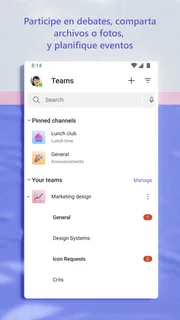
- Permite fijar chats importantes para encontrarlos rápidamente.
- Incluye subtítulos en directo durante las reuniones.
- Se integra con calendarios para facilitar la organización.
- Ofrece controles para administrar quién puede presentar.
- Permite personalizar las notificaciones por actividad.
Desventajas
- Algunas funciones requieren una suscripción de Microsoft 365.
- El consumo de batería puede aumentar durante reuniones largas.
- La sincronización puede tardar al cambiar entre dispositivos.
- Las notificaciones pueden resultar difíciles de ajustar.
- La aplicación puede ocupar bastante espacio en el dispositivo.


