

Nuestro análisis
 Análisis de Lookingapps
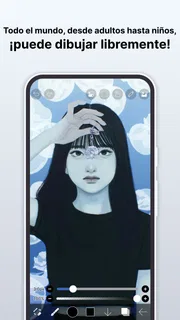
Al empezar a dibujar en ibis Paint X, lo que más agradecí fue poder pasar rápido de una idea a un boceto sin tener que preparar un estudio complicado. Es una aplicación de arte y diseño para móvil, desarrollada por ibis inc., con un enfoque especialmente natural para ilustrar personajes, anime y manga. No la veo solo como un cuaderno para hacer garabatos: permite trabajar con capas y herramientas digitales de una forma que invita a corregir, probar y volver atrás. Aun así, la primera sesión puede resultar algo abrumadora si uno espera abrirla y encontrar una pantalla despejada con unas pocas opciones.
Al principio, el reto es encontrar el ritmo
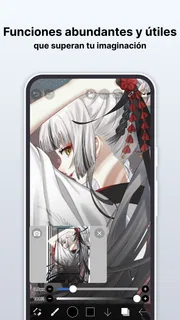
La interfaz reúne muchos controles en poco espacio. Cuando todavía no sabes dónde están el pincel, el selector de color o las opciones del lienzo, es fácil tocar algo por accidente y pensar que el dibujo ha desaparecido. En mi experiencia, conviene dedicar los primeros minutos a localizar las herramientas básicas antes de ponerse con una ilustración importante. Esa breve exploración evita que un cambio de herramienta o de vista interrumpa una idea que ya estaba tomando forma.
La cantidad de posibilidades es una ventaja para quien dibuja con frecuencia, pero también supone una curva de aprendizaje. Si vienes de una aplicación de notas o de un editor sencillo, aquí encontrarás más decisiones por trazo: qué pincel usar, en qué capa trabajar y cómo organizar las partes del dibujo. Yo empezaría con un boceto pequeño, en vez de intentar aprender toda la interfaz mientras preparo una pieza compleja.
La aplicación tiene una valoración media de 4,6 y reúne alrededor de tres millones de valoraciones, señales de que mucha gente la utiliza para dibujar en el teléfono o la tableta. Eso no significa que vaya a sentirse sencilla para todo el mundo. Si tu objetivo es añadir una anotación rápida a una foto, una herramienta ligera puede ser menos aparatosa; si quieres construir una ilustración por etapas, la variedad de controles empieza a tener más sentido.
Un inicio sencillo evita errores tontos
Antes de empezar una pieza, yo compruebo que el tamaño y la orientación del lienzo encajan con lo que quiero hacer. Para practicar una expresión facial o ensayar una paleta, no hace falta montar un documento ambicioso. Para una composición con varios elementos, sí merece la pena pensar un momento en el encuadre: dibujar con prisa sobre un área demasiado pequeña puede volver incómodos los detalles y obligar a rehacer partes después.
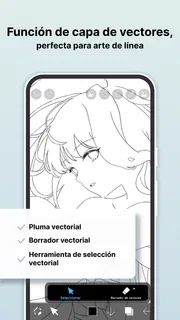
También ayuda separar desde el principio el boceto de las líneas que quiero conservar. Las capas permiten modificar una parte sin tener que borrar a ciegas todo lo que hay debajo. Una forma práctica de empezar es dejar el planteamiento inicial en una capa y trabajar encima cuando la composición ya se entiende. Así, si una pose no funciona, puedo ajustar esa base sin estropear el entintado que ya me gusta.
En pantallas táctiles, la precisión depende bastante de cómo sujetas el dispositivo y de cuánto espacio tienes para la mano. Si un trazo sale torcido, no siempre es culpa del pincel: a veces estoy dibujando demasiado cerca del borde o intentando hacer una curva larga con un gesto incómodo. Para líneas delicadas, prefiero acercar la zona y trabajar por segmentos controlados; luego reviso el conjunto con el lienzo a una escala más amplia.
Más artículos

Uber funciona gracias a una comunidad que casi nunca conversa
Más que pedir un coche, Uber coordina pasajeros, conductores y hábitos urbanos. Su valor colectivo es real, aunque la conversación y las reglas de esa comunidad sigan siendo desiguales.

Duolingo entre avisos y rutinas: cómo Android y iOS moldean el hábito de aprender
Las novedades del sistema no convierten Duolingo en un curso distinto, pero sí cambian dónde encaja su práctica diaria y cuánto depende de nuestros hábitos móviles.
Cómo organizar el trabajo para poder corregirlo
Uno de los hábitos más útiles es reservar una capa para cada etapa importante, sin crear una para cada detalle insignificante. Si separo boceto, línea y color, puedo cambiar la intensidad de la base o corregir una zona coloreada sin rehacer el dibujo entero. Pero dividir en exceso también complica la navegación: cuando hay demasiadas capas con nombres parecidos, encontrar la correcta se vuelve una tarea en sí misma. Una estructura sencilla y reconocible suele ser mejor que una organización minuciosa que luego no mantengo.
Para un personaje, por ejemplo, puedo dejar el boceto general aparte, terminar el contorno en otra capa y colorear en una tercera. Si después descubro que la manga tapa mal el brazo, la separación me permite revisar esa zona con menos riesgo. En una ilustración pequeña para compartir, quizá no necesite tanta división; el método debe adaptarse al dibujo, no convertirse en una obligación.
Otro recurso práctico es probar un color en una zona secundaria antes de rellenar una parte grande. En una pantalla móvil, un tono puede parecer distinto según el brillo y el entorno. Si el resultado no encaja, corregir una muestra o una sección pequeña lleva menos tiempo que repintar toda la ilustración. Yo revisaría también el dibujo con frecuencia a tamaño normal: un detalle atractivo al ampliar puede perder legibilidad cuando se ve completo.
Qué hacer si una sesión no sale como esperabas
Cuando parece que he perdido el control del dibujo, primero compruebo si sigo en la capa que quería editar y si la herramienta seleccionada es la adecuada. Es una revisión simple, pero evita borrar trazos correctos por haber cambiado de capa o continuar pintando con un pincel que no corresponde. Si el problema es una línea accidental, recurro a la opción de deshacer en lugar de intentar taparla con color; cubrir errores puede dejar una mancha que luego cuesta más limpiar.
Si el resultado se ve distinto de lo previsto, retrocedo hasta el último punto que recuerdo como correcto y repito el cambio con más cuidado. En una composición con varias etapas, revisar la capa activa y el nivel de ampliación suele ser más útil que empezar de nuevo. También intento guardar el hábito de comprobar el dibujo antes de hacer una modificación grande: corregir una pose completa o cambiar una zona de color resulta más manejable cuando sé qué parte depende de cada capa.
Hay que distinguir entre un problema del dibujo y uno de la sesión. Si la aplicación se comporta de manera extraña, cierro y vuelvo a abrir el proyecto solo después de confirmar que los cambios que me importan siguen conservados. Si el fallo ocurre siempre al hacer la misma acción, pruebo esa acción en un boceto de prueba antes de arriesgar una ilustración larga. Es una manera prudente de averiguar si la dificultad viene de un gesto, de una herramienta o de una situación puntual, sin asumir de inmediato que el trabajo está perdido.
Comprobaciones antes de empezar una pieza importante
La versión actual es la 14.1.4 y el requisito mínimo indicado es Android 7.0. Si la aplicación no se instala o no funciona como esperabas, comprobar la versión del sistema y que la descarga procede de la tienda correspondiente es un buen primer paso. También conviene dejar espacio libre en el dispositivo y cerrar tareas que no necesitas si notas que el teléfono responde con lentitud. Son revisiones generales, no una garantía de que resuelvan cualquier fallo.
Si usas una tableta, un lápiz digital o una funda que afecta a la forma de agarrarla, prueba primero cómo se siente el trazo en un documento de práctica. No todos los problemas de precisión se arreglan buscando otra opción en los menús: a veces el tamaño de la pantalla, la postura o el movimiento de la mano son el factor decisivo. En un móvil, hacer zoom puede ayudar con los detalles, pero trabajar demasiado tiempo ampliado dificulta juzgar las proporciones del conjunto.
La aplicación es gratuita, aunque incluye compras dentro de la app que van de 2,99 a 79,99 euros cuando se facturan a través de Google Play. Yo empezaría con las herramientas disponibles sin pagar y solo valoraría una compra si ya sé qué necesidad concreta quiero cubrir. No compraría nada por la mera impresión de que una ilustración no funciona: antes revisaría el encuadre, la capa activa y el flujo de trabajo, porque esos tropiezos no se solucionan necesariamente con una opción adicional.
Cuándo el problema está fuera de la aplicación
Un trazo irregular puede venir de la mano cansada, de apoyar la palma de una forma incómoda o de intentar dibujar con el dispositivo en una superficie inestable. Si notas que las líneas empeoran al cabo de un rato, una pausa y un cambio de postura pueden ayudar más que cambiar de pincel. También es fácil confundir una paleta poco acertada con un fallo de color; por eso prefiero probar los tonos en una zona pequeña y compararlos con el dibujo alejado, no solo con el lienzo ampliado.
El destino de la imagen también importa. Un boceto para practicar no necesita el mismo cuidado que una ilustración que quieres conservar o compartir. Antes de invertir mucho tiempo, piensa qué acabado buscas y organiza el trabajo en consecuencia. Si solo necesitas una imagen sencilla con texto o retoques rápidos, quizá un editor gráfico más directo te resulte menos frustrante. En cambio, para crear a mano y revisar partes concretas de una escena, las capas y los controles de dibujo de ibis Paint X tienen una utilidad más clara.
Hay una diferencia importante entre una aplicación para ilustrar y una herramienta de diseño enfocada en maquetar. Si tu prioridad es ordenar elementos, preparar una composición tipográfica o realizar cambios rápidos en una imagen ya hecha, puede convenirte más una alternativa centrada en edición y diseño. Yo escogería esta app cuando el núcleo del trabajo sea dibujar: desarrollar una cara, ajustar el contorno de un personaje o explorar una escena con trazos propios.
Para quién merece la pena y para quién no
La recomendaría a quien quiera practicar dibujo digital, sobre todo si le atraen el anime y el manga y agradece poder corregir por capas. También puede encajar con alguien que dibuja en ratos cortos: durante un descanso se puede probar una expresión, ajustar un boceto o añadir color a una idea que luego se retomará. Con más de cien millones de instalaciones, es una opción muy extendida, aunque su popularidad no elimina la necesidad de acostumbrarse a una interfaz cargada.
La edad recomendada es PEGI 3, pero eso no significa que la aplicación sea automáticamente la mejor elección para cualquier niño o principiante. La cantidad de herramientas puede exigir acompañamiento al principio, y quien solo quiera colorear de forma muy simple probablemente disfrute más con una opción menos compleja. Para una persona que ya tiene claro cómo quiere trabajar y quiere explorar técnicas de ilustración en un dispositivo móvil, aquí hay más margen para crecer.
La app se publicó el 27 de febrero de 2014 y sigue recibiendo una versión actual que mantiene su enfoque de dibujo. Para mí, el punto decisivo no es su antigüedad ni su popularidad, sino el tipo de tarea que quiero resolver. Si busco libertad para construir una ilustración paso a paso, tiene sentido aprenderla; si necesito una salida inmediata con pocos ajustes, elegiría algo más sencillo y no me obligaría a dominar una interfaz que no voy a aprovechar.
Mi veredicto práctico
ibis Paint X me parece una buena elección para dibujar en móvil o tableta cuando quiero trabajar con intención, separar etapas y corregir sin comenzar desde cero. Su mayor fortaleza está también detrás de su principal fricción: hay suficientes controles para explorar, pero al principio cuesta ubicarse. Yo empezaría con una pieza breve, mantendría pocas capas bien identificadas y revisaría el dibujo tanto ampliado como en su tamaño general. Ese método permite entender si la app encaja con mi manera de dibujar sin convertir la primera sesión en una prueba de paciencia.
En resumen, la elegiría para practicar personajes, ilustrar ideas propias y desarrollar dibujos que necesiten ajustes sucesivos. No la elegiría para hacer únicamente retoques rápidos o para quien prefiera una pantalla muy despejada. Si te interesan las herramientas de dibujo y estás dispuesto a aprender dónde está cada cosa, puede acompañarte desde los primeros bocetos hasta trabajos más cuidados; si la complejidad te estorba más de lo que te ayuda, una alternativa más simple será una decisión sensata.
Ventajas
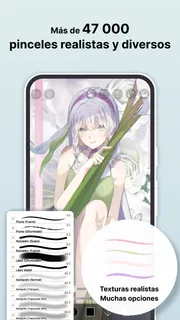
- Incluye una amplia variedad de pinceles personalizables.
- Permite grabar el proceso de dibujo como un video.
- Ofrece capas para organizar y editar ilustraciones.
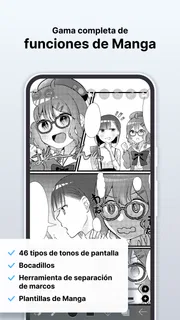
- Cuenta con herramientas útiles para crear cómics.
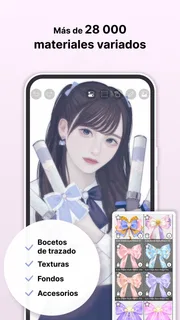
- Admite importar imágenes para usarlas como referencia.
Desventajas
- La cantidad de herramientas puede abrumar al principio.
- Algunas funciones requieren ver anuncios para desbloquearse.
- El acceso a ciertos pinceles y materiales es limitado.
- Los proyectos complejos pueden consumir bastante memoria.
- La interfaz puede sentirse cargada en pantallas pequeñas.


